Đặt tên theo số thứ tự các năm đóng BHXH để dễ đối chiếu:
To_1.jpgTo_2.jpgTo_3.jpg…
Không gộp các ảnh thành file PDF — giữ từng ảnh riêng để đính kèm.
1 / 2
1
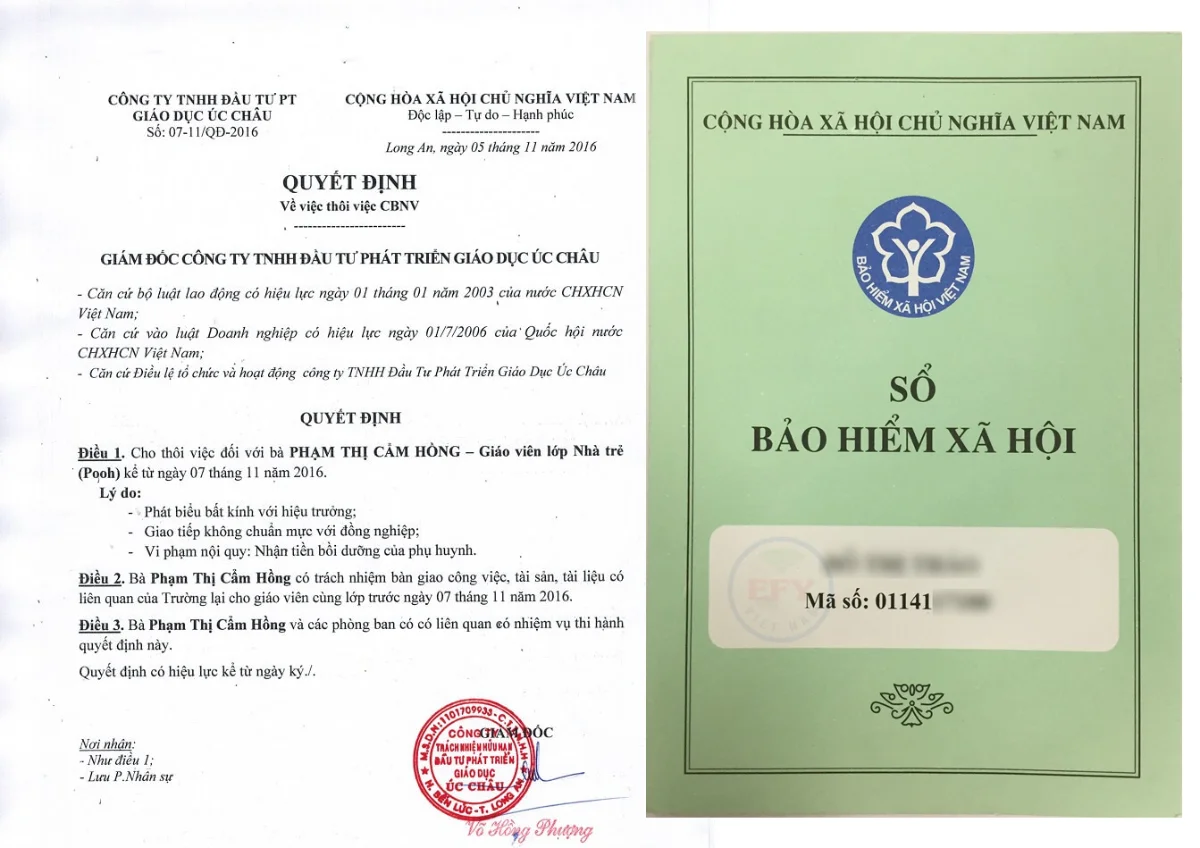
Chứng nhận thôi việc và sổ BHXHCần quyết định thôi việc (hoặc giấy tờ chấm dứt hợp đồng lao động — HĐLĐ) và sổ BHXH có đủ tờ rời các năm, không thiếu năm nào. Thiếu thì xin cấp lại hoặc xem mục Hỏi đáp.
Hình 1.1Chứng nhận thôi việc và sổ BHXH
Không mở được đường link nộp hồ sơ?
Đóng hết các tab dichvucong rồi thử lại. Nếu vẫn lỗi, làm thủ công:
1Vào dichvucong.gov.vn và đăng nhập
2Tìm từ khóa "Thất nghiệp"
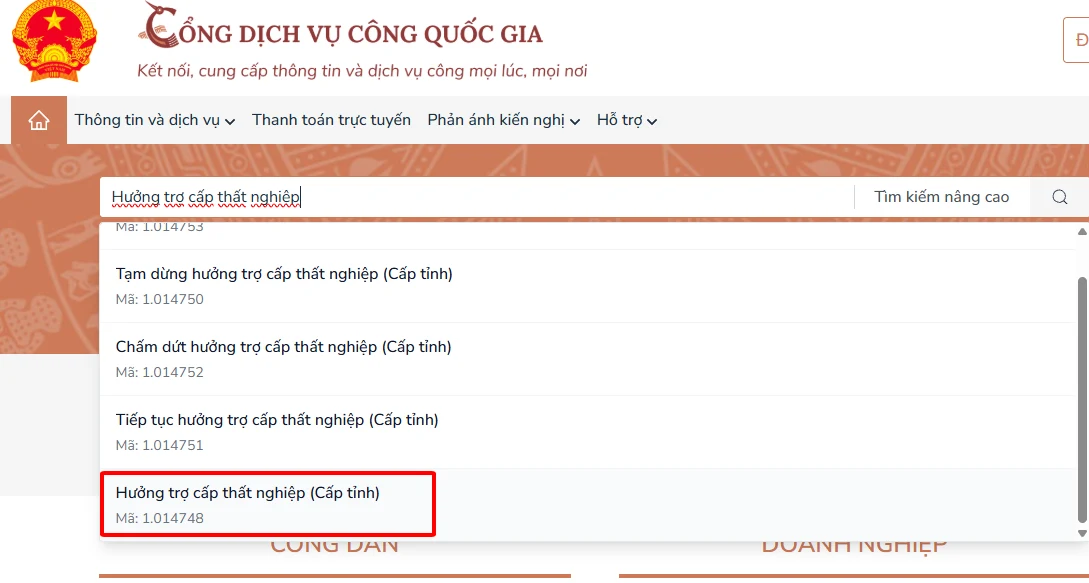
3Chọn "Hưởng trợ cấp thất nghiệp (Cấp tỉnh)"
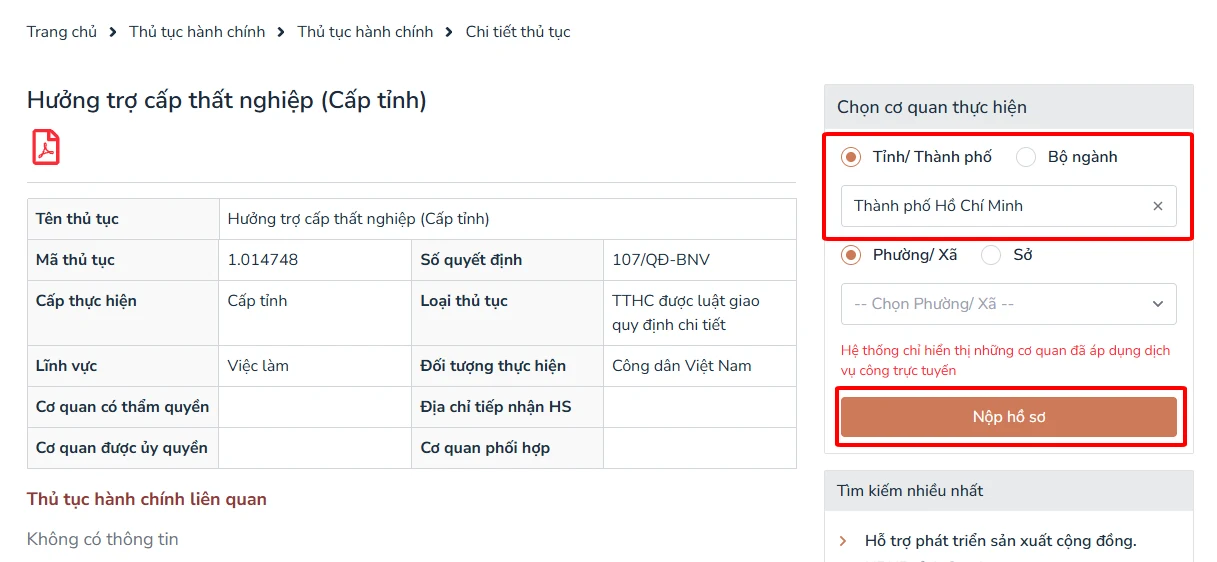
4Chọn TP. Hồ Chí Minh → Nộp hồ sơ
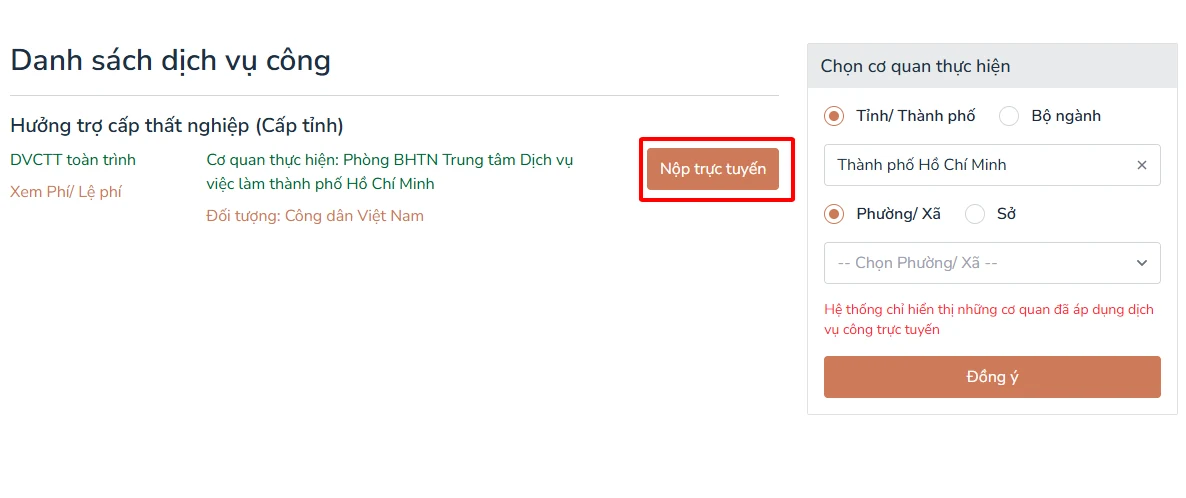
5Chọn cơ quan → Nộp trực tuyến
Xem toàn văn tất cả các bước (8 bước, dạng văn bản đầy đủ)
Làm trên máy tính hoặc điện thoại. Hồ sơ phải nộp trong vòng 3 tháng kể từ ngày thôi việc ghi trên quyết định.
Bước 1: Chuẩn bị giấy tờ
Chứng nhận thôi việc và sổ BHXH: Cần quyết định thôi việc (hoặc giấy tờ chấm dứt hợp đồng lao động — HĐLĐ) và sổ BHXH có đủ tờ rời các năm, không thiếu năm nào. Thiếu thì xin cấp lại hoặc xem mục Hỏi đáp.
Chụp hoặc scan rõ nét từng trang: đặt giấy trên nền phẳng, đủ sáng, không mất góc, không bị lóa.
Thiếu bất kỳ tờ rời nào, hồ sơ có thể bị trả về.
Quá 3 tháng kể từ ngày thôi việc sẽ không được nộp hồ sơ lần này.
Hình 1.1 — Chứng nhận thôi việc và sổ BHXH
Bước 2: Đăng nhập Dịch vụ công
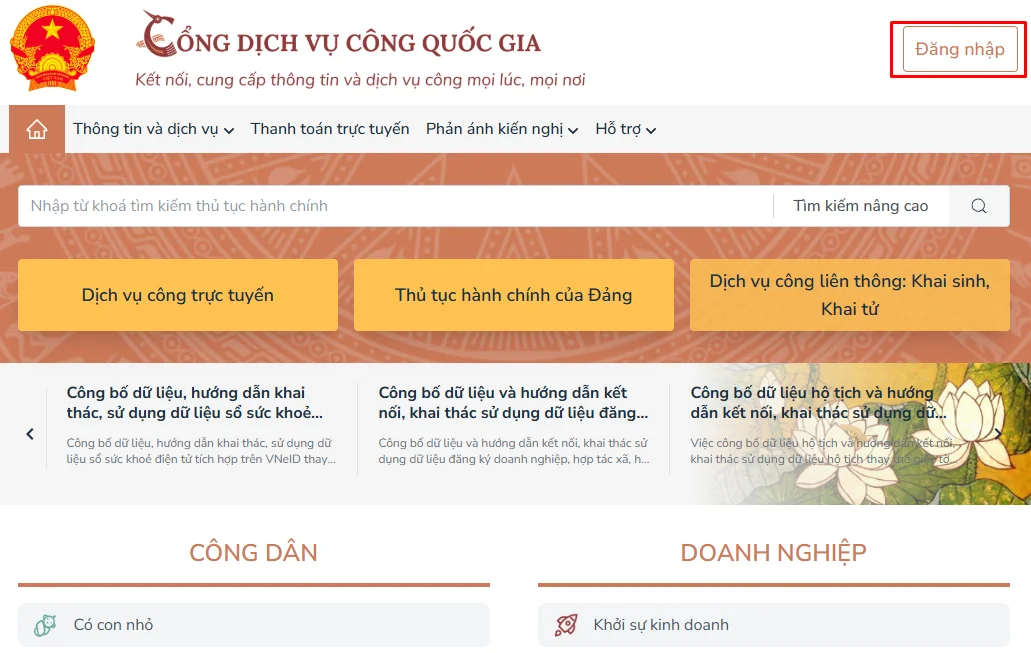
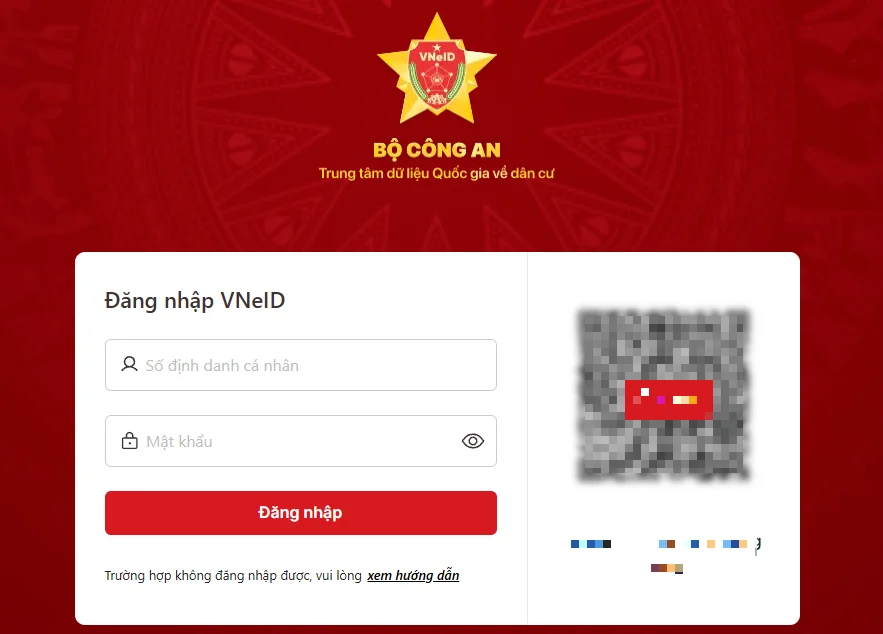
Đăng nhập bằng số CCCD + mật khẩu, hoặc mở app VNeID để quét mã QR.
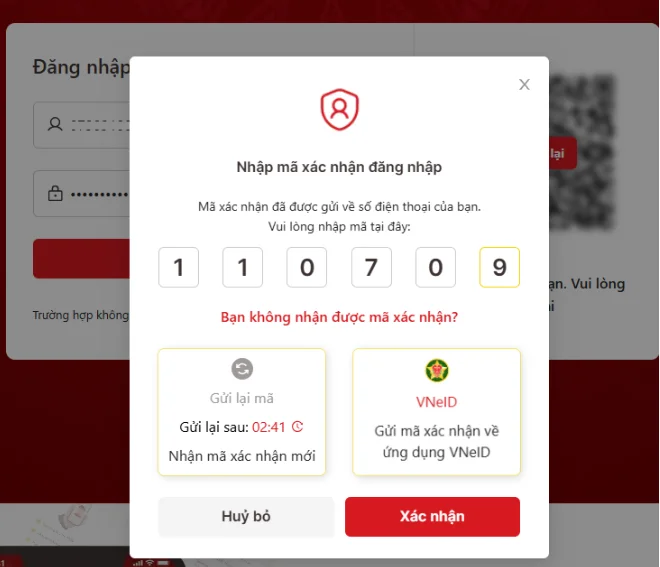
Nếu dùng mật khẩu: chọn gửi mã OTP về điện thoại hoặc VNeID rồi nhập mã.
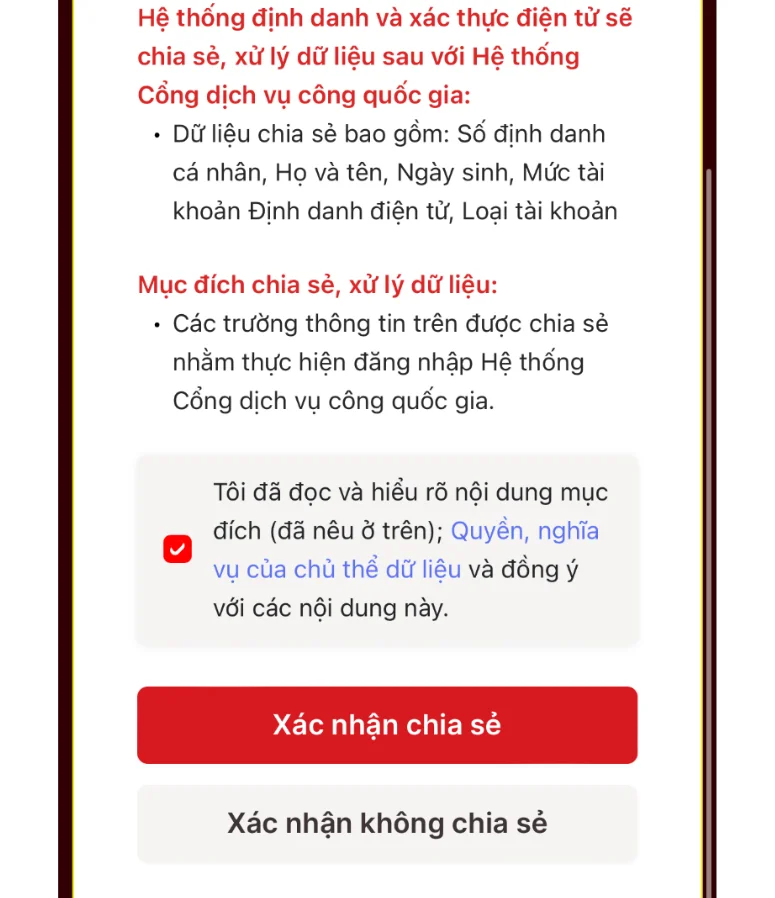
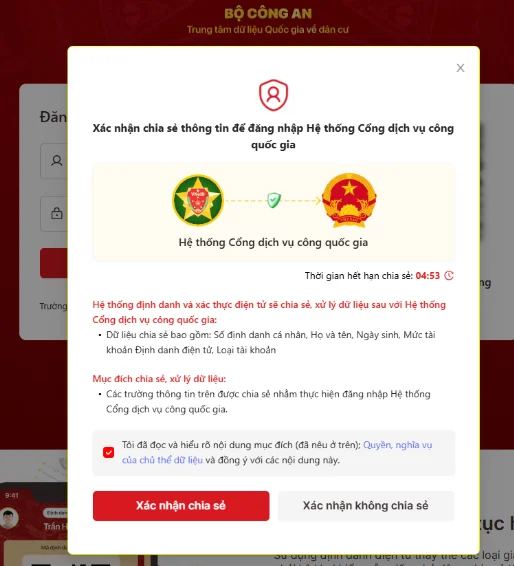
Tích ô "Tôi đã đọc và hiểu…" rồi nhấn "Xác nhận chia sẻ".
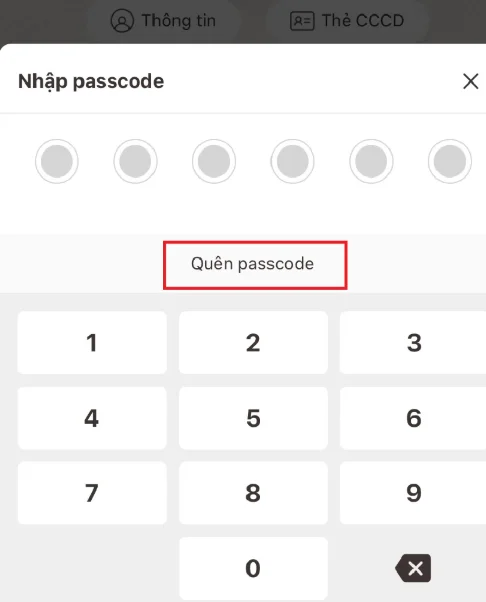
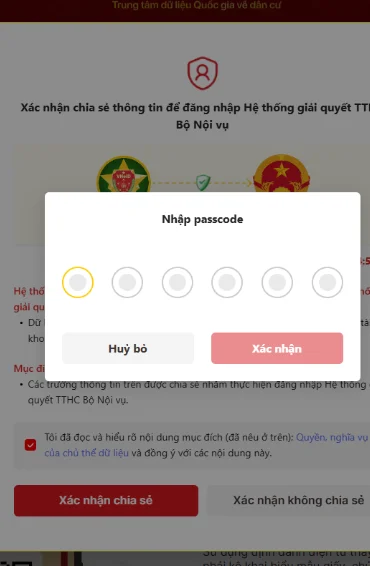
Nhập mã PIN VNeID của bạn.
Nhập sai mã PIN 5 lần tài khoản sẽ bị khóa.
Gặp lỗi: đóng hết các tab dichvucong rồi thử lại từ đầu.
Hình 2.1 — Trang chủ dichvucong.gov.vn — nhấn "Đăng nhập".Hình 2.2 — Đăng nhập bằng số CCCD + mật khẩu, hoặc dùng app VNeID quét mã QR.Hình 2.3 — Nếu quét QR: tích ô "Tôi đã đọc và…" trên điện thoại, chọn "Xác nhận chia sẻ".Hình 2.4 — Nhập mã PIN VNeID (sai 5 lần sẽ bị khóa).Hình 2.5 — Nếu dùng mật khẩu: chọn gửi mã OTP về điện thoại hoặc VNeID rồi nhập mã.Hình 2.6 — Tích ô "Tôi đã đọc và hiểu…" rồi nhấn "Xác nhận chia sẻ".Hình 2.7 — Nhập mã PIN VNeID để hoàn tất đăng nhập.
Bước 3: Nộp hưởng trợ cấp thất nghiệp
Tìm thủ tục Hưởng trợ cấp thất nghiệp: Trên khung tìm kiếm gõ "Hưởng trợ cấp thất nghiệp" hoặc mã số "1.014748".
Chọn cơ quan thực hiện: Chọn Tỉnh/Thành phố nơi bạn sinh sống để tiến hành nộp hồ sơ.
Nộp trực tuyến: Chọn "Nộp trực tuyến" vào Cơ quan thực hiện đã chọn.
Hình 3.1 — Trên khung tìm kiếm gõ "Hưởng trợ cấp thất nghiệp" hoặc mã số "1.014748".Hình 3.2 — Chọn Tỉnh/Thành phố nơi bạn sinh sống để tiến hành nộp hồ sơ.Hình 3.3 — Chọn "Nộp trực tuyến" vào Cơ quan thực hiện đã chọn.
Bước 4: Nhập thông tin cá nhân
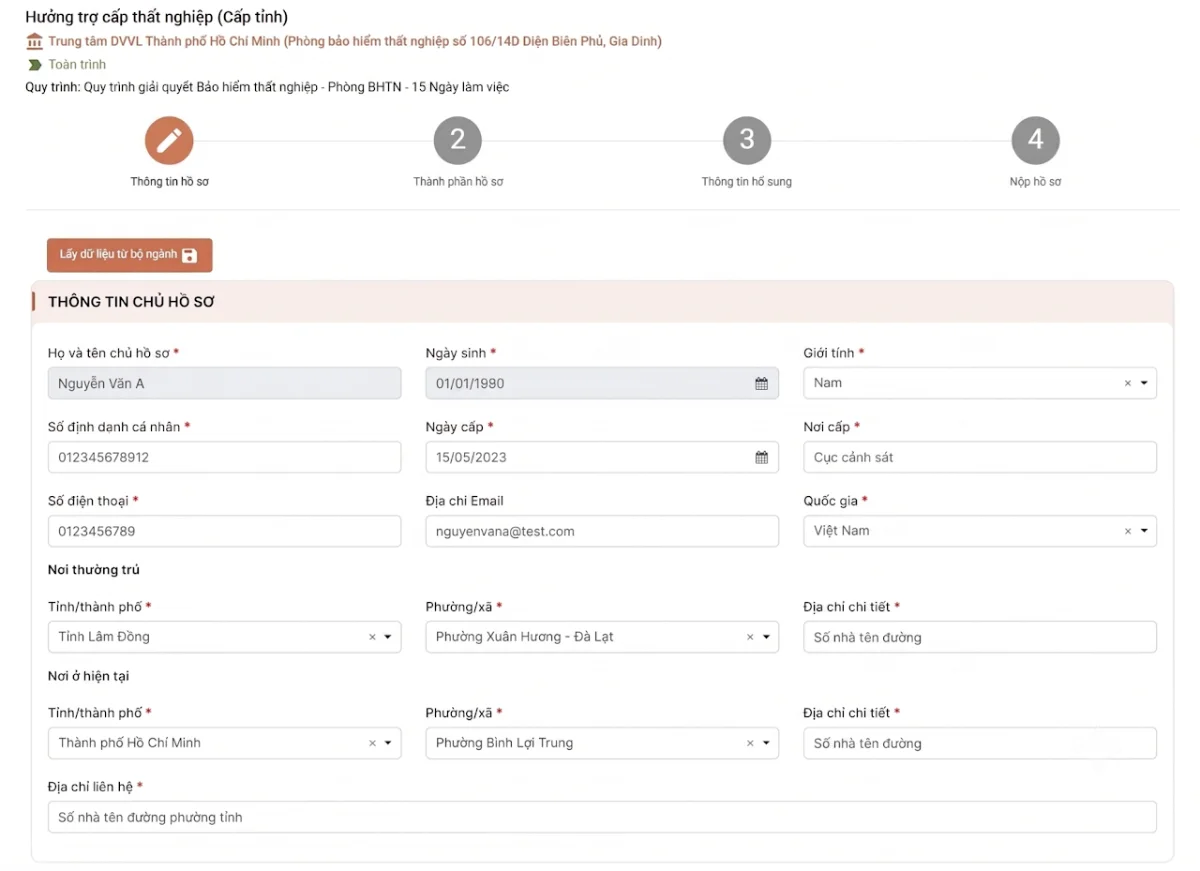
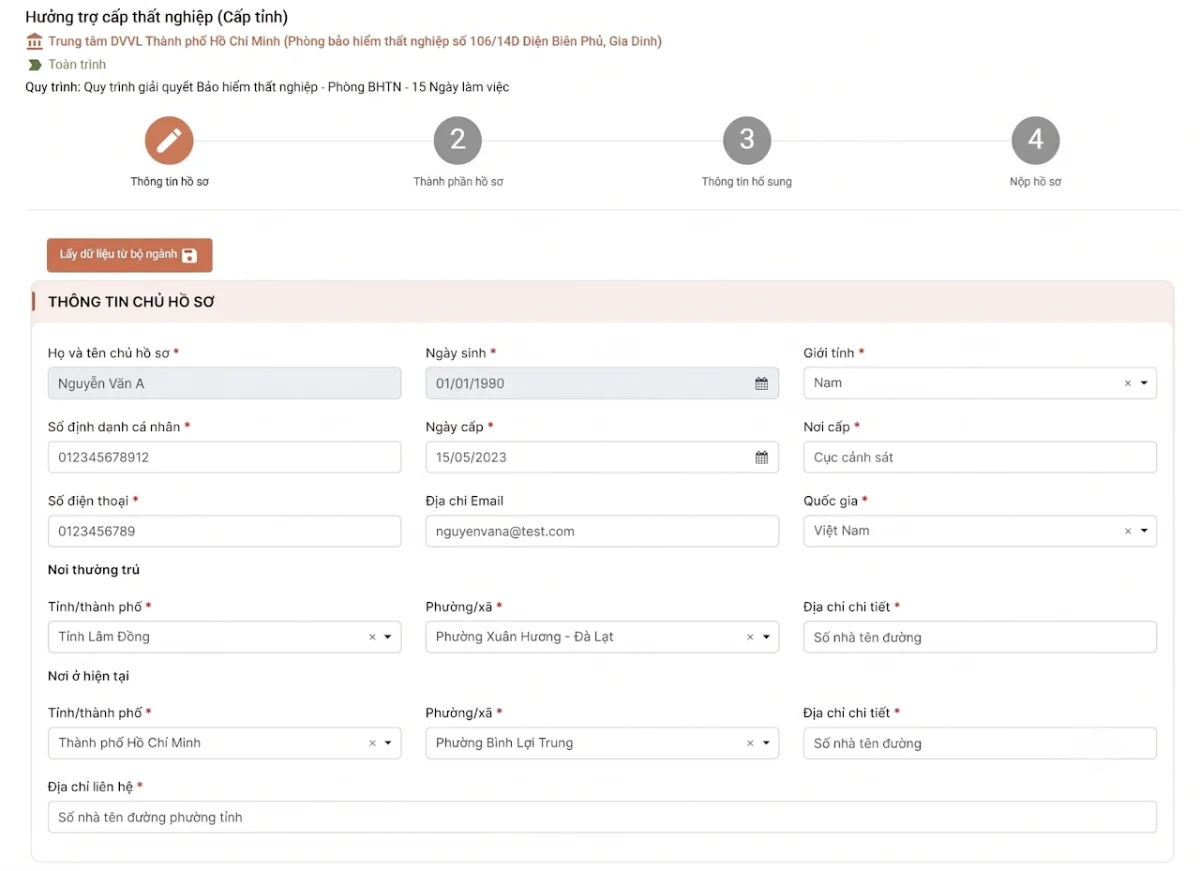
Nơi thường trú: Nhập đúng theo thông tin trên VNeID.
Nơi ở hiện tại: Nhập nơi bạn đang ở và địa chỉ liên hệ.
Trình độ chuyên môn: Học hết THPT trở xuống, chưa học nghề/CĐ/ĐH thì chọn "Không có trình độ chuyên môn kỹ thuật".
Ngành nghề: Không có trong danh sách thì chọn "Khác".
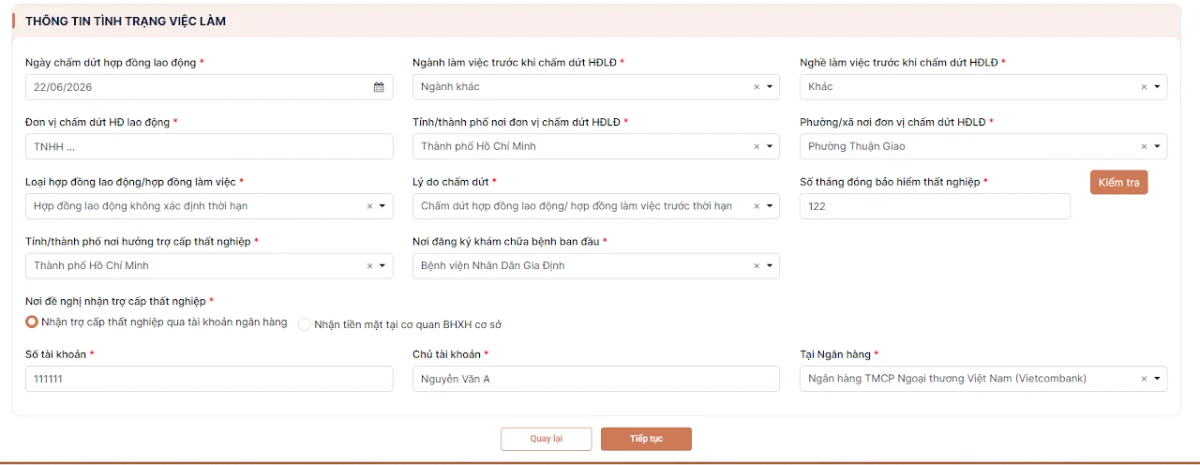
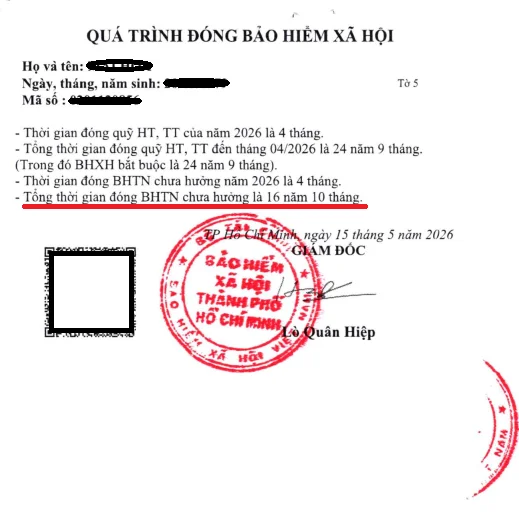
Số tháng đóng BHTN: Nhập tổng thời gian đóng BHTN chưa hưởng ở quá trình chốt cuối (xem trên VssID), quy đổi ra tháng. VD: 16 năm 10 tháng = 16 × 12 + 10 = 202 tháng.
Nơi khám chữa bệnh: Giữ nơi cũ hoặc chọn nơi mới tại TP.HCM.
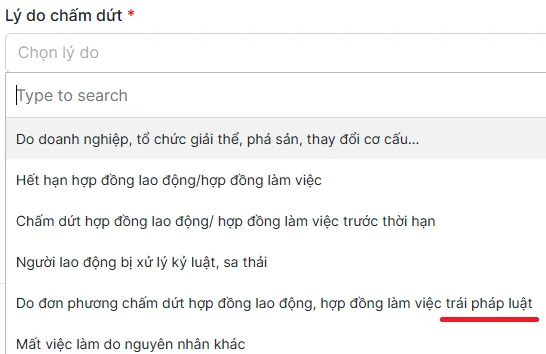
Lý do chấm dứt hợp đồng lao động (HĐLĐ): Chọn đúng lý do nghỉ việc. Không chọn "Do đơn phương chấm dứt HĐLĐ trái pháp luật".
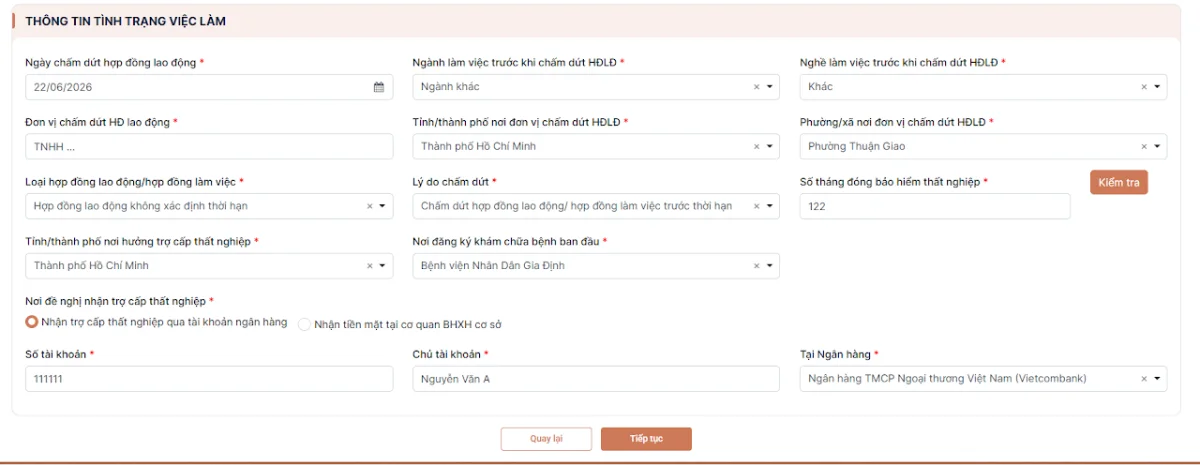
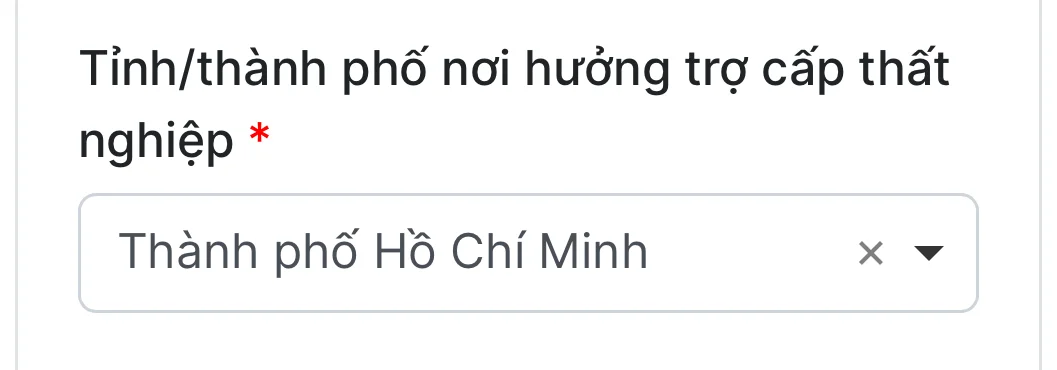
Nơi hưởng TCTN: Chọn TP. Hồ Chí Minh, kiểm tra lại rồi nhấn "Tiếp tục".
Chỉ chọn nhận trợ cấp qua tài khoản ngân hàng.
Hình 4.1 — Nơi thường trúHình 4.2 — Nơi ở hiện tạiHình 4.3 — Trình độ chuyên mônHình 4.4 — Ngành nghềHình 4.5 — Số tháng đóng BHTNHình 4.6 — Nơi khám chữa bệnhHình 4.7 — Lý do chấm dứt hợp đồngHình 4.8 — Nơi hưởng TCTN
Bước 5: Đính kèm giấy tờ
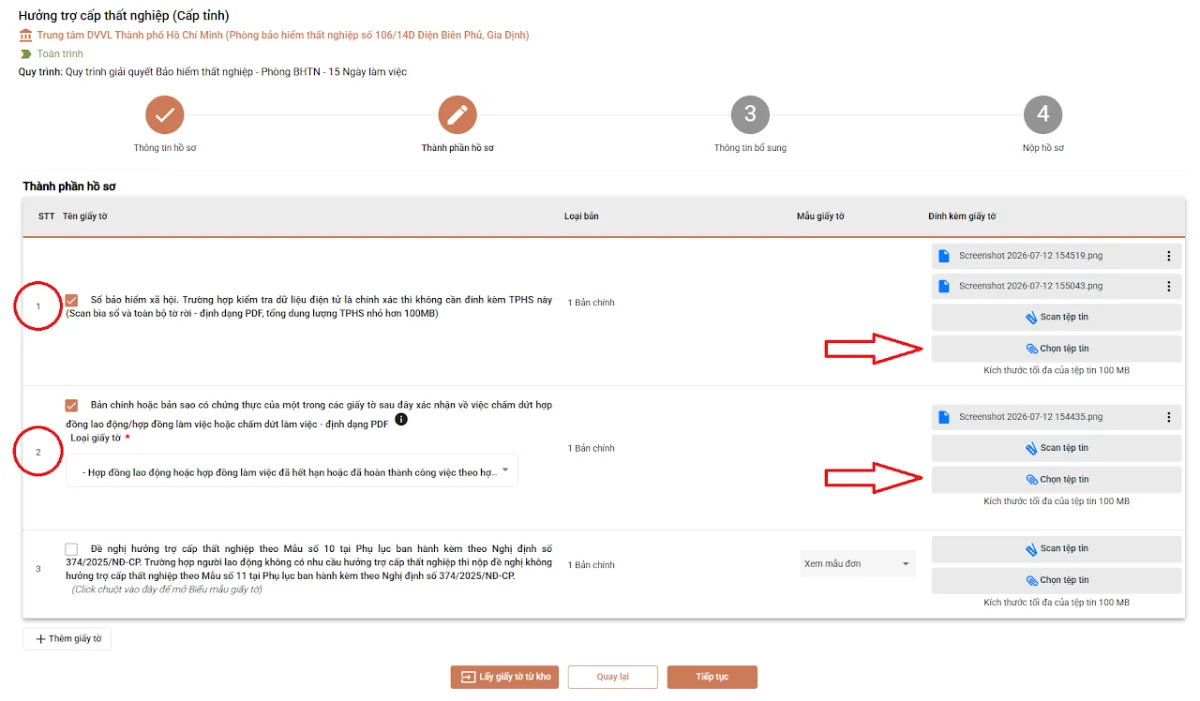
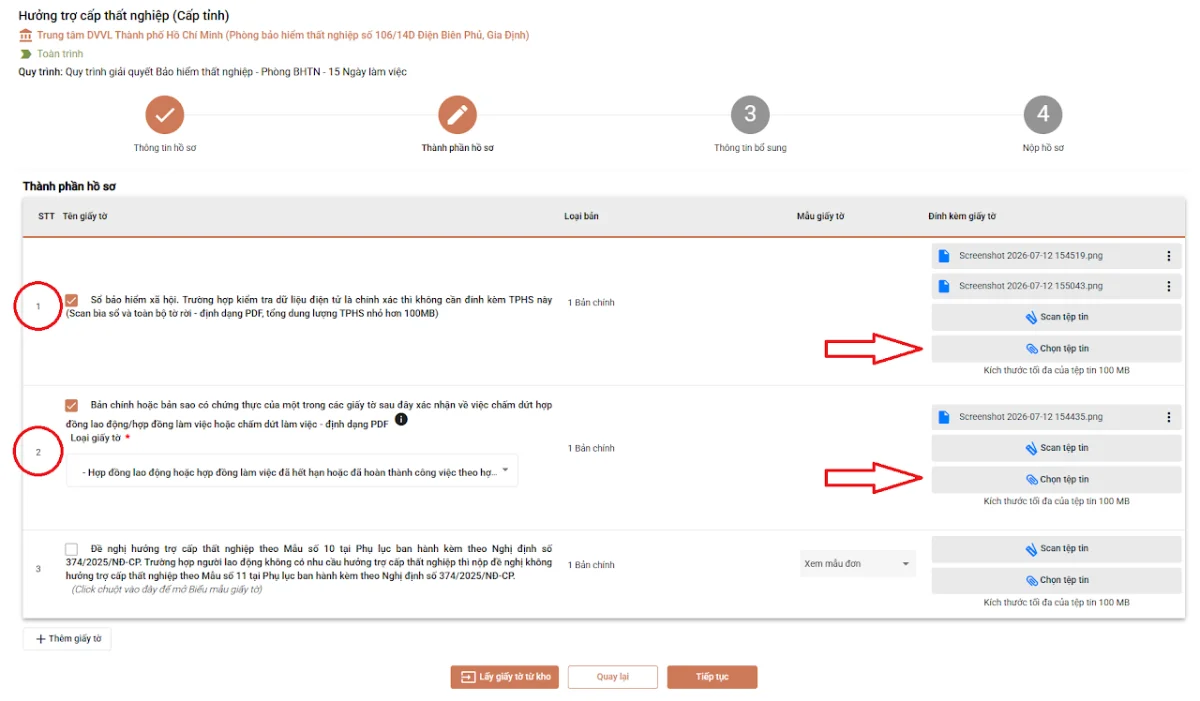
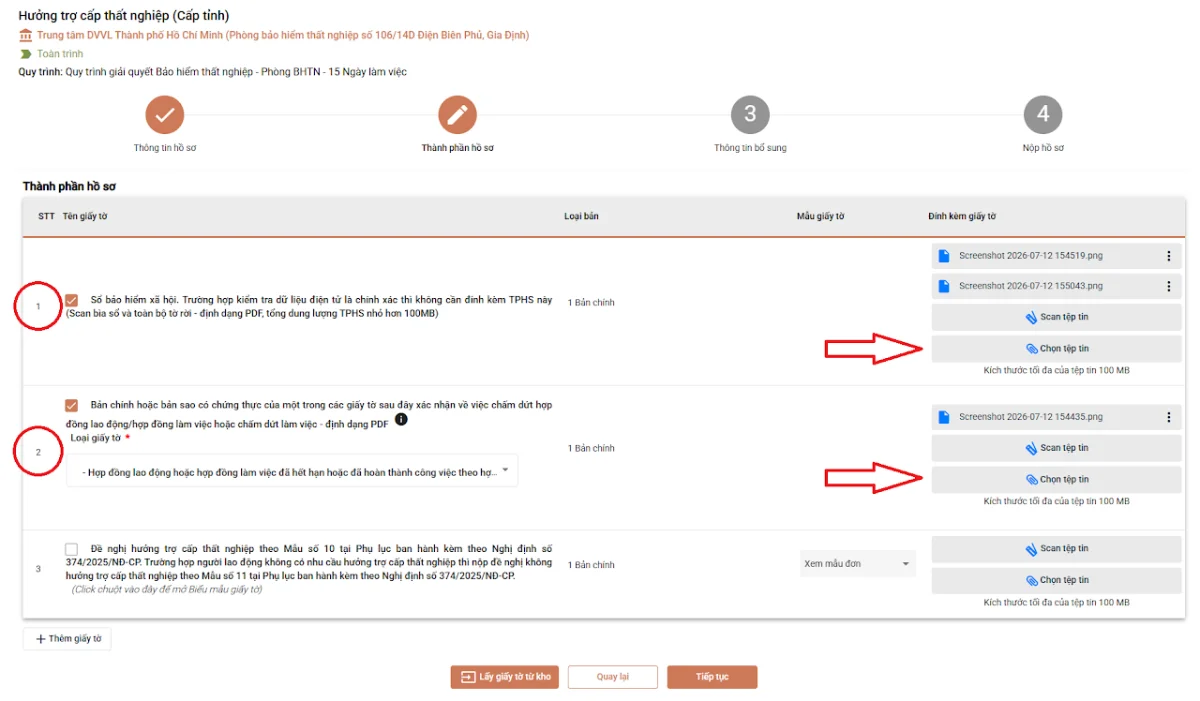
Mục 1 · Tờ rời sổ BHXH: Nhấn nút "Chọn tệp tin", chọn tất cả ảnh các tờ rời đã chuẩn bị (To_1.jpg, To_2.jpg…). Không nên dùng file PDF — mỗi tờ rời 1 ảnh có đánh số thứ tự để nhân viên dễ kiểm tra.
Mục 2 · Quyết định thôi việc: Thao tác tương tự mục 1, chọn tất cả hình ảnh của quyết định thôi việc hoặc các giấy tờ tương đương và liên quan.
Mục 3 · Mẫu số 10: Hệ thống hiện cho phép bỏ trống mục này. Nếu đã điền Mẫu số 10 thì tải lên; chưa có thì bỏ trống vẫn nộp được hồ sơ.
Hình 5.1 — Mục 1 · Tờ rời sổ BHXHHình 5.2 — Mục 2 · Quyết định thôi việcHình 5.3 — Mục 3 · Mẫu số 10
Bước 6: Xác nhận và nộp
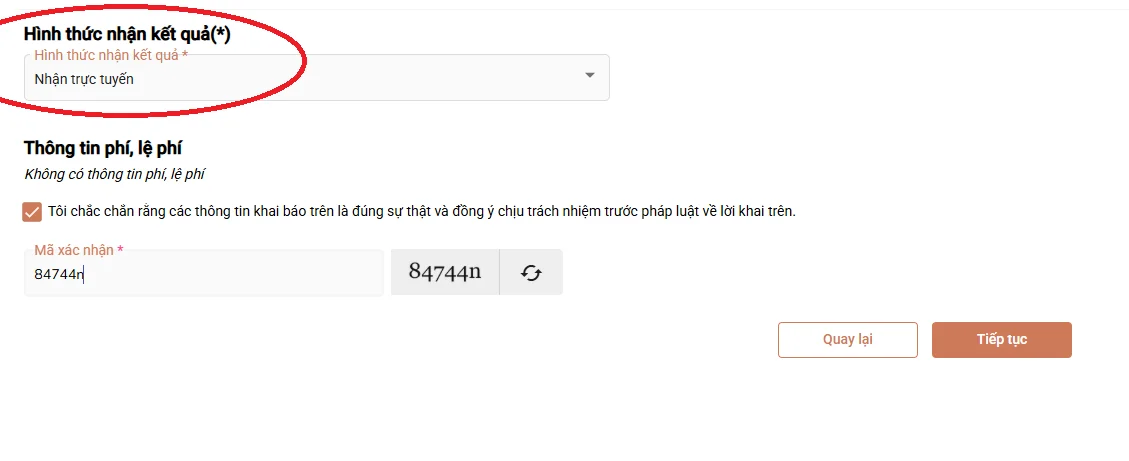
Hình thức nhận kết quả: giữ mặc định "Nhận trực tuyến".
Tích ô "Tôi chắc chắn rằng các thông tin…".
Nhập đúng mã xác nhận hiển thị bên dưới.
Nhấn "Tiếp tục" để nộp hồ sơ.
Hình 6.1 — Hình thức nhận kết quả
Bước 7: Lưu mã hồ sơ
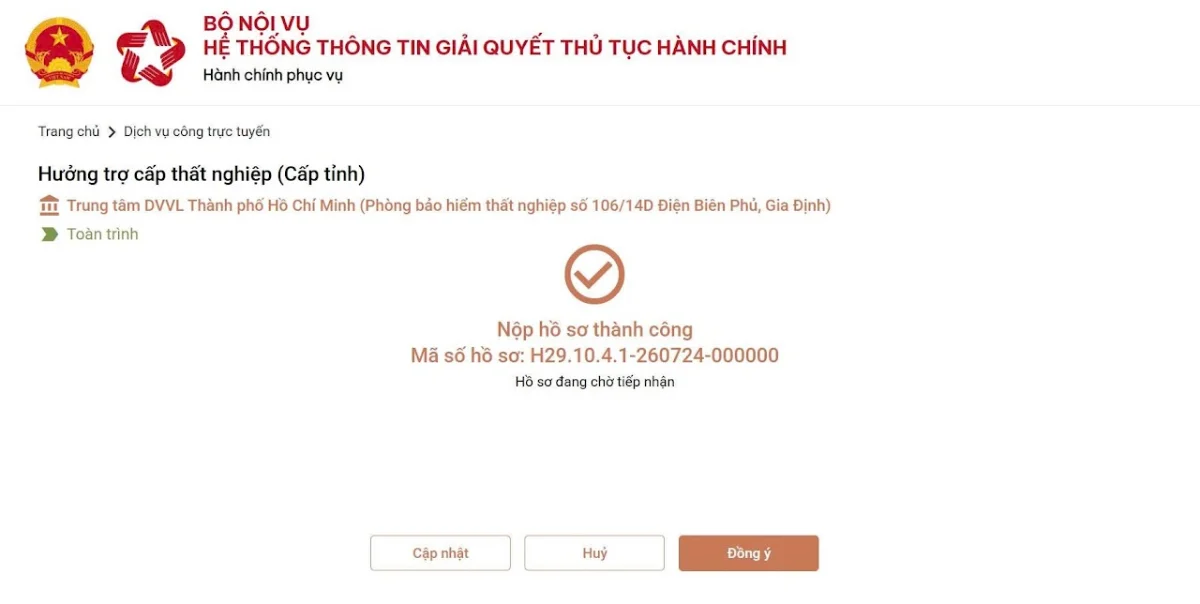
Khi mã hồ sơ xuất hiện, chụp màn hình lại để lưu.
Nhấn "Đồng ý" để hoàn thành.
Dùng mã này để tra cứu kết quả ở trang 2.
Không có mã hồ sơ nghĩa là hồ sơ chưa nộp thành công.
Hình 7.1 — Khi mã hồ sơ xuất hiện, chụp màn hình lại để lưu.
Bước 8: Hoàn thành
Hồ sơ đang được xử lý. Hãy giữ lại mã hồ sơ đã chụp màn hình — bạn sẽ cần nó ở bước tiếp theo.
15 ngày — làm việc để có kết quả
Theo dõi thường xuyên — Hồ sơ bị từ chối có thể trả kết quả sớm hơn
Tiếp theo — Tra cứu và tải kết quả hồ sơ
Thời gian trả kết quả — Dịch vụ công trả kết quả hồ sơ trong vòng 15 ngày làm việc (không tính T7–CN và các ngày nghỉ lễ theo quy định). (VD: Hồ sơ nộp 01/07/2026 → trả kết quả ngày 22/07/2026)
Nếu kết quả hồ sơ không đạt — Bổ sung lại giấy tờ theo hướng dẫn và nộp lại hồ sơ trên Dịch vụ công khi vẫn còn trong thời hạn 3 tháng kể từ ngày thôi việc ghi trên quyết định thôi việc.
Đã 15 ngày làm việc mà chưa có thông tin — Nếu chưa thấy thông tin hồ sơ trên dichvucong.gov.vn, tin nhắn hay email — ngay ngày làm việc thứ 15 hãy liên hệ nhân viên tại các điểm tiếp nhận để kiểm tra lại, tránh trường hợp hồ sơ đã được duyệt nhưng bạn không biết ngày hẹn đi thông báo tìm kiếm việc làm.